
Panduan Lengkap Penggunaan Mejics UMKM POS untuk Usaha Kecil dan Menengah
Panduan Pengguna UMKM POS
1. Login
Menu: Halaman Login
Masukkan Username dan Password, kemudian klik tombol Login.
- Admin: Akses penuh ke seluruh menu
- Kasir / Staff: Akses terbatas sesuai tugas
2. Dashboard
Menu Dashboard menampilkan ringkasan kondisi bisnis, antara lain:
- Total Penjualan
- Total Pembelian
- Piutang Usaha
- Hutang Usaha
- Peringatan Stok Menipis
3. Master Data
3.1 Kategori
Menu: Master Data → Kategori
- Tambah Kategori
- Ubah Kategori
- Hapus Kategori
3.2 Satuan
Menu: Master Data → Satuan
Contoh satuan: pcs, box, kg, liter
3.3 Barang
Menu: Master Data → Barang
- Kode Barang
- Nama Barang
- Kategori
- Satuan
- Harga Beli
- Harga Jual
- Stok
4. Pelanggan dan Supplier
4.1 Pelanggan
Menu: Master Data → Pelanggan
Digunakan untuk transaksi penjualan dan piutang.
4.2 Supplier
Menu: Master Data → Supplier
Digunakan untuk transaksi pembelian dan hutang.
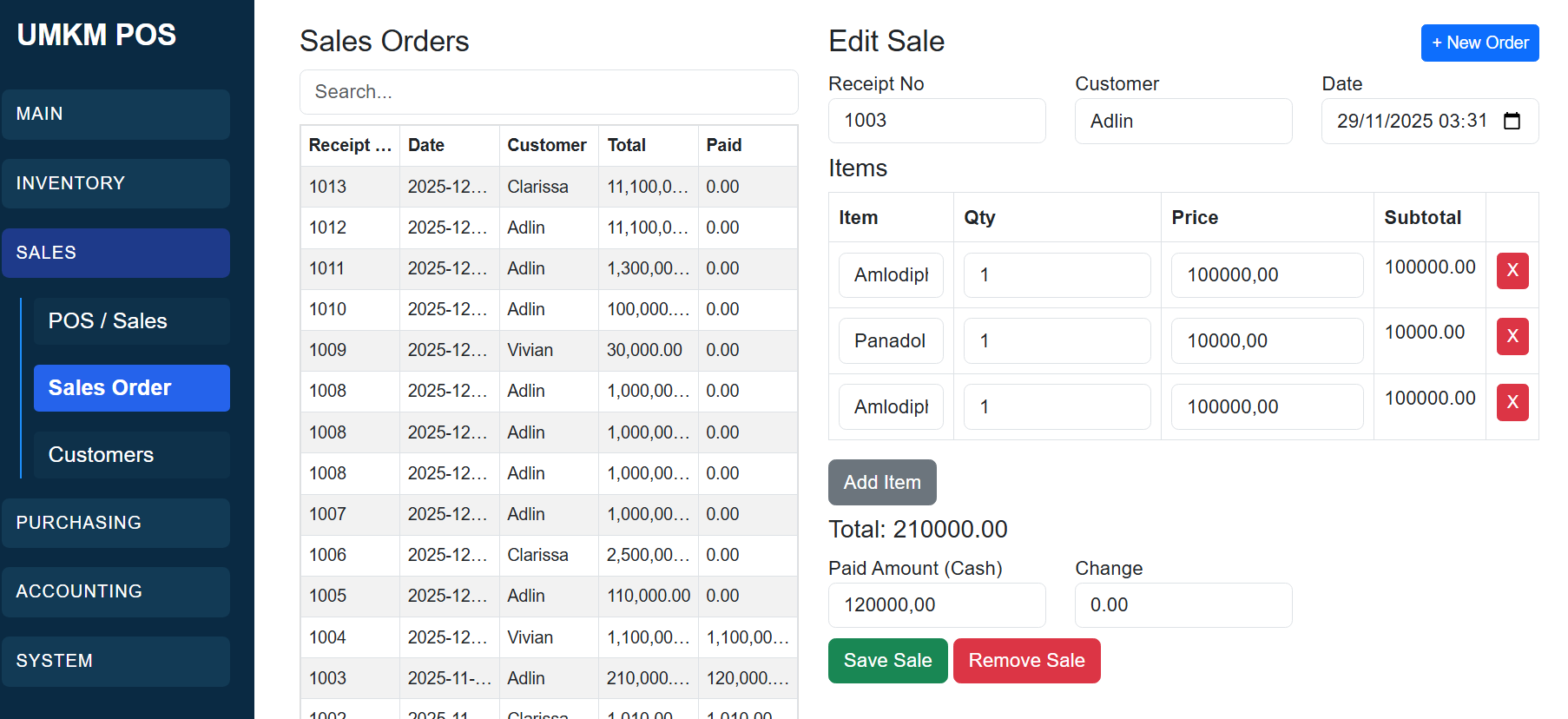
5. Penjualan
Menu: Transaksi → Penjualan
- Pilih pelanggan
- Tambahkan barang
- Isi jumlah dan harga
- Simpan transaksi
Stok akan otomatis berkurang. Jika belum lunas, sistem akan mencatat piutang.
6. Pembelian
Menu: Transaksi → Pembelian
- Pilih supplier
- Tambahkan barang
- Simpan pembelian
Stok akan otomatis bertambah dan hutang akan tercatat jika belum dibayar.
7. Manajemen Stok
7.1 Pergerakan Stok
Menu: Inventori → Pergerakan Stok
Menampilkan histori keluar-masuk barang.
7.2 Penyesuaian Stok
Digunakan untuk koreksi stok akibat selisih, barang rusak, atau kesalahan input.
8. Piutang Usaha
8.1 Daftar Piutang
Menu: Keuangan → Piutang Usaha
8.2 Pembayaran Piutang
Menu: Keuangan → Pembayaran Piutang
Digunakan untuk mencatat pembayaran dari pelanggan.
9. Hutang Usaha
9.1 Daftar Hutang
Menu: Keuangan → Hutang Usaha
9.2 Pembayaran Hutang
Menu: Keuangan → Pembayaran Hutang
Digunakan untuk mencatat pembayaran ke supplier.
10. Laporan
Menu: Laporan
- Laporan Penjualan
- Laporan Pembelian
- Laporan Stok
- Laporan Piutang dan Hutang
11. Manajemen Pengguna
Menu: Pengaturan → Pengguna
- Tambah pengguna
- Atur hak akses
- Reset password
12. Backup dan Restore Database
Backup: Dilakukan menggunakan perintah mysqldump.
Restore:
SOURCE nama_file.sql;13. Praktik Terbaik
- Lakukan backup database setiap hari
- Jangan menghapus transaksi lama
- Gunakan penyesuaian stok dengan benar
- Batasi akses pengguna sesuai peran
14. Pemeliharaan Sistem
- Periksa stok secara berkala
- Pantau piutang dan hutang
- Pastikan keamanan server dan database
UMKM POS
Solusi Point of Sale sederhana, stabil, dan cocok untuk usaha kecil dan menengah.
FAQ – Pertanyaan yang Sering Diajukan
Apakah UMKM POS bisa digunakan oleh kasir dan admin?
Ya. UMKM POS mendukung hak akses pengguna sehingga kasir dan admin memiliki menu yang berbeda sesuai tugasnya.
Apakah stok otomatis berkurang saat penjualan?
Ya. Setiap transaksi penjualan akan otomatis mengurangi stok barang di sistem.
Bagaimana jika pelanggan belum membayar lunas?
Sistem akan otomatis mencatat transaksi sebagai piutang usaha yang bisa dibayar kemudian.
Apakah UMKM POS mendukung hutang ke supplier?
Ya. Transaksi pembelian yang belum lunas akan dicatat sebagai hutang usaha.
Apakah data bisa dibackup?
Bisa. Data UMKM POS dapat dibackup dalam bentuk file SQL dan direstore kembali jika diperlukan.
Apakah UMKM POS cocok untuk usaha kecil?
Sangat cocok. UMKM POS dirancang sederhana, ringan, dan sesuai kebutuhan usaha kecil dan menengah.
Demo UMKM POS
Silakan mencoba langsung aplikasi UMKM POS melalui link demo di bawah ini. Demo ini disediakan agar pengguna dapat memahami alur penggunaan sistem sebelum menggunakannya secara penuh.
🔗 Link Demo:
http://8.215.43.98/umkm
👤 User ID: guest
🔑 Password: test000
Catatan: Data pada akun demo dapat berubah sewaktu-waktu dan hanya digunakan untuk keperluan percobaan.
- Akun demo hanya untuk percobaan
- Tidak disarankan memasukkan data asli
- Fitur tertentu mungkin dibatasi